操作步骤
1. 选择核查网站
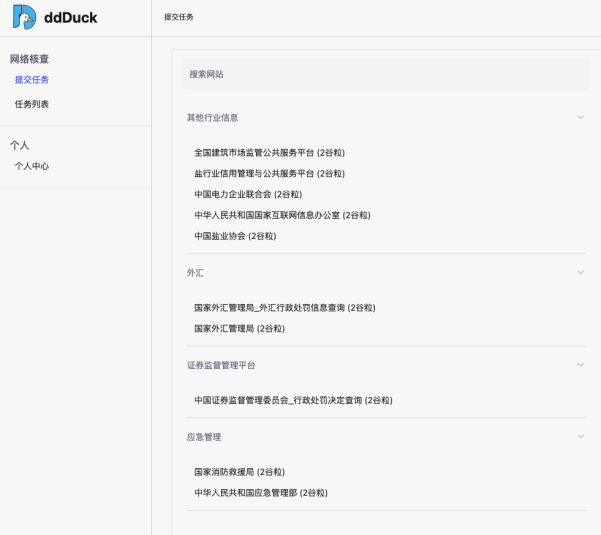
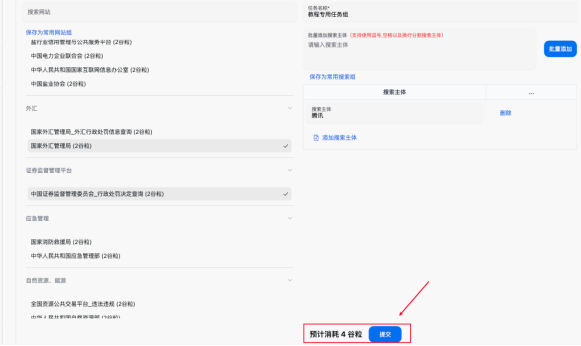
在使用网络核查工具前,首先需要选择您要进行核查的网站。登录网络核查工具平台后,您将看到一个网站列表,从中选择您需要核查的网站。
2. 点击添加搜索主体
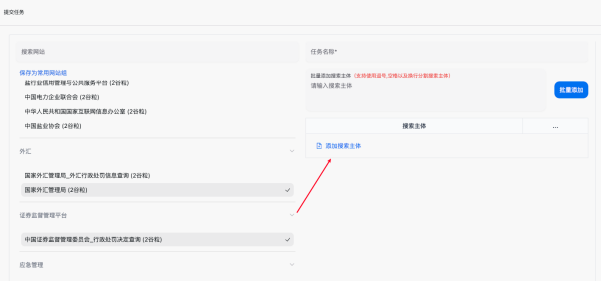
在选择核查网站后,点击“添加搜索主体”按钮,点击后会弹出一个输入框。
3. 输入搜索主体
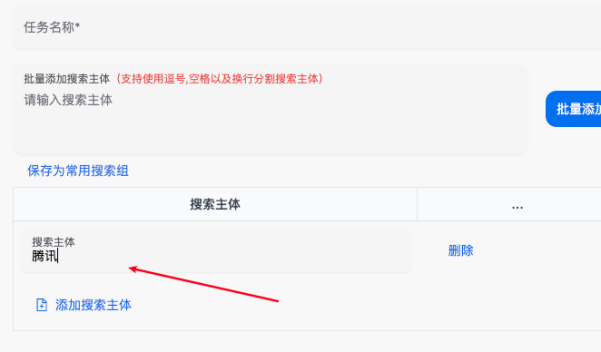
在弹出的输入框或页面中,输入您要核查的搜索主体。这可以是公司名称、个人名称或其他相关信息。确保输入的信息准确无误,以便获得正确的核查结果。
4. 输入当前任务名称
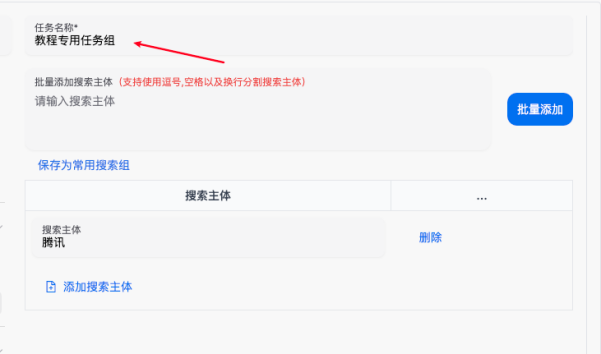
为了方便管理和区分不同的核查任务,您需要为当前任务输入一个名称。任务名称可以根据您的需求自由命名,例如“公司A核查任务”或“个人B背景调查”。
5. 提交并确认任务
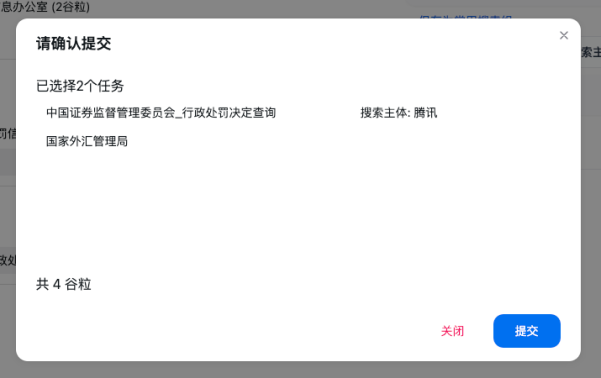
在输入完搜索主体和任务名称后,点击“确认提交”按钮。提交后,系统会开始处理您的核查请求。
6. 点击查看结果
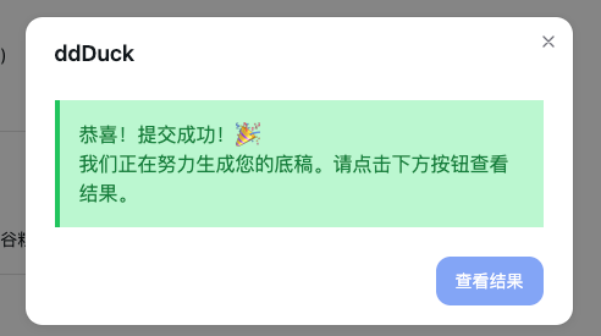
任务提交后,您可以点击“查看结果”按钮来查看任务的进展和最终结果。系统处理需要一定时间,请耐心等待。

7. 稍等片刻,待生产底稿成后,便可下载结果zip文件
当系统完成核查并生成底稿后,您会收到通知。这时,您可以下载结果zip文件。zip文件中包含了截图和excel文件,方便您汇总和分析数据。


8. 若任务失败会退款
如果任务在处理过程中失败,系统会自动为您退款,确保您的资金安全。如有异常,您可以重新提交任务或联系客户服务以获得更多帮助。
通过以上步骤,您已经成功通过ddDuck完成了第一次网络核查并生成了截图。希望这篇帮助文档能帮助您顺利使用网络核查工具。如果在使用过程中遇到任何问题,请随时联系客户支持团队。